よくあるご質問(Q&A)
【 アソビュー!】掲載中の写真を変更したい
satsuki商品管理での料金設定および写真のご変更に関しては、施設様にて直 接ご操作が可能です。(即時反映)
※掲載写真のチェック、およびプランページのご料金と施設様のホームページに記載されているご料金のチェックは弊社にて定期的に行います。
店舗ページの写真を変更したい場合
店舗ページには、写真を10枚まで掲載することができます。
「プラン修正依頼フォーム」 の「店舗ページ写真変更」欄よりご依頼ください。
※現在掲載中のお写真で削除を依頼いただく場合は、「●枚目を削除」とご入力ください(修正後は最大10枚となります)
※写真追加/差し替えの場合は、無料ファイル共有ツール等でアップロード後、ダウンロード用URLをご入力ください
※掲載順(1~10枚目)のご希望があれば、あわせてご入力をお願いします。
「海外外販専用プラン」の取り扱いがある場合、別途海外外販専用プラン修正依頼フォームからもご連絡いただく必要があります。
プラ ンページの写真を変更したい場合
satsuki商品管理よりご変更が可能です。
以下手順でご対応をお願いいたします。
※satsuki商品管理上で変更後「反映する」ボタンを押すとプランページに反映されます。
即時の反映となるためご変更の際はご注意ください。
1.satsuki商品管理にログインします。
※satsuki商品管理へのログインにはGoogleChromeのダウンロードが必要です。
※ログインについての不明点についてはこちらをご確認ください。
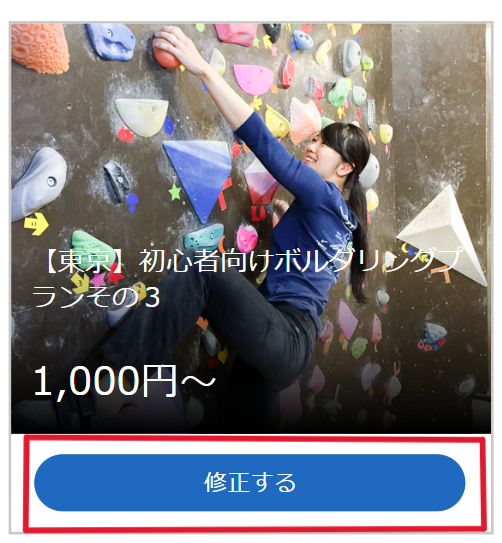
2.左メニュー「プラン一覧」より、変更したいプランの下の「修正する」をクリックします。
(複数店舗がある場合は該当の店舗ページより上記へお進みください)
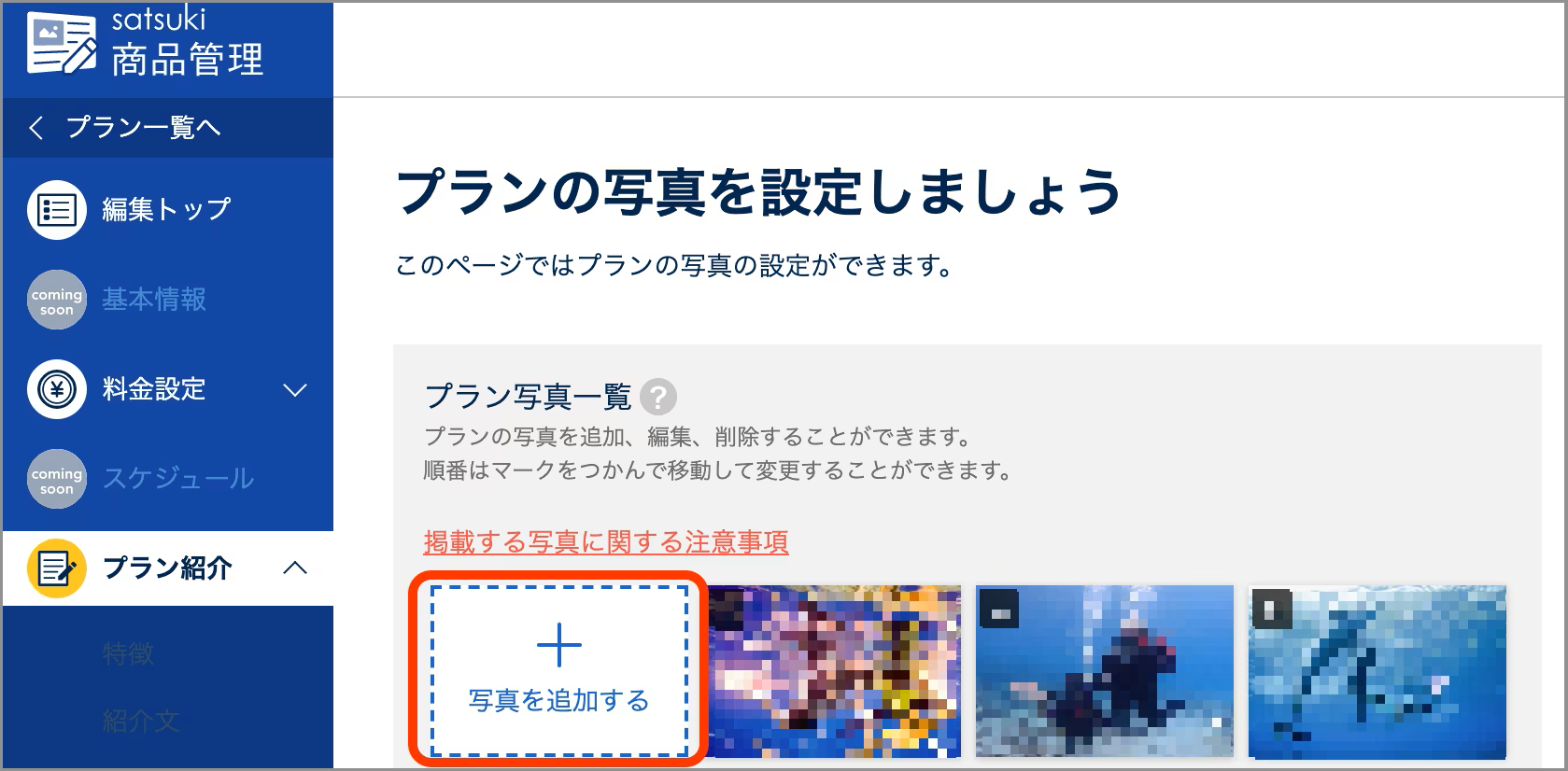
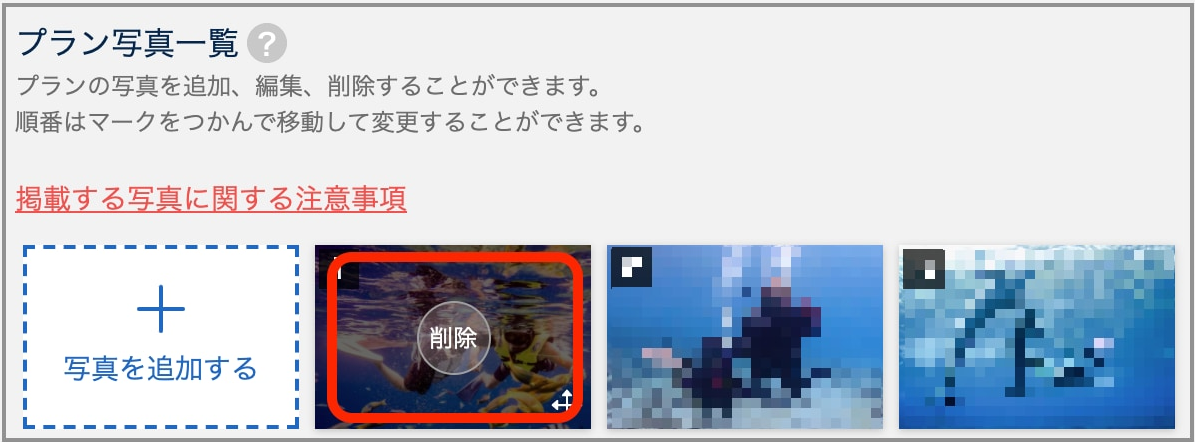
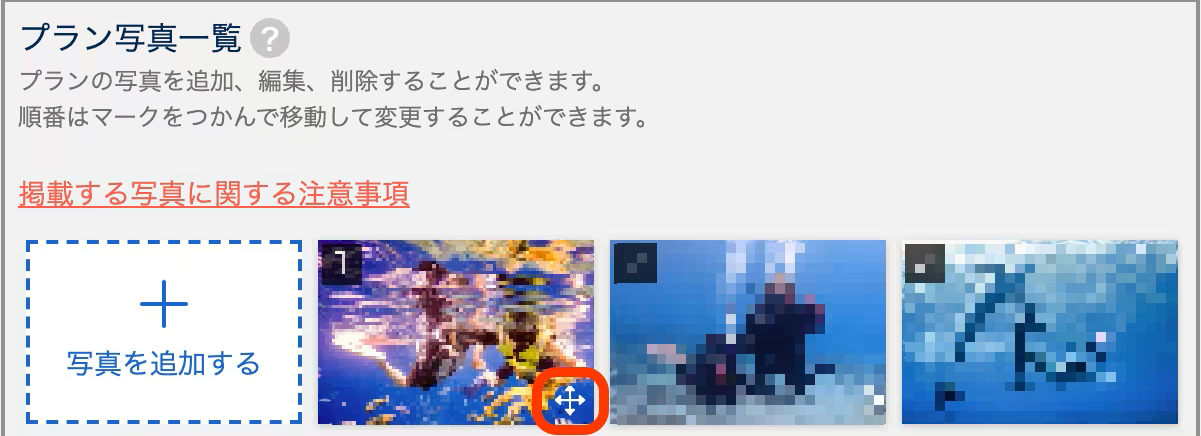
4.「プランの写真」の画面で、写真の追加/削除/並び替えを行います。
■写真の追加
「写真を追加する」をクリックします。
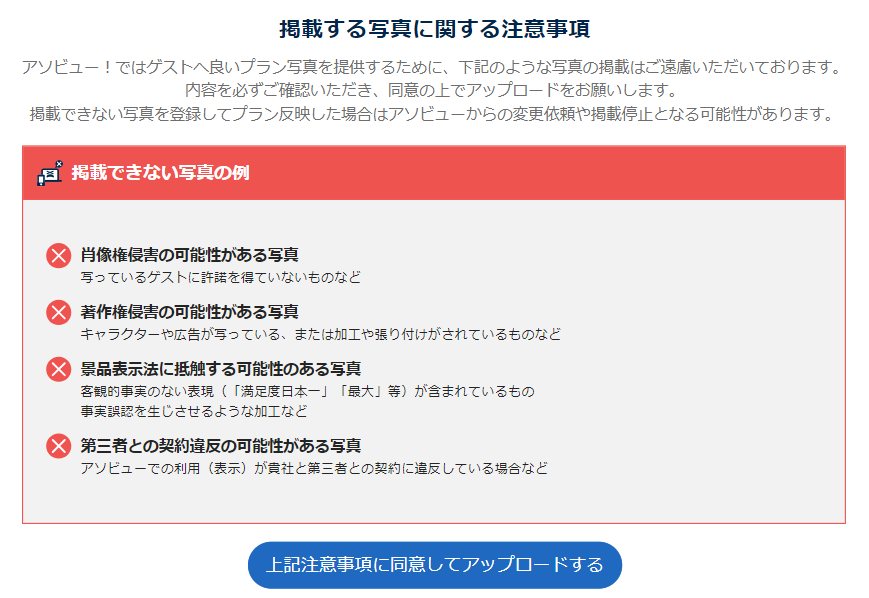
※追加時の注意事項※
追加前に注意事項の内容を確認うえ追加をお願いいたします。
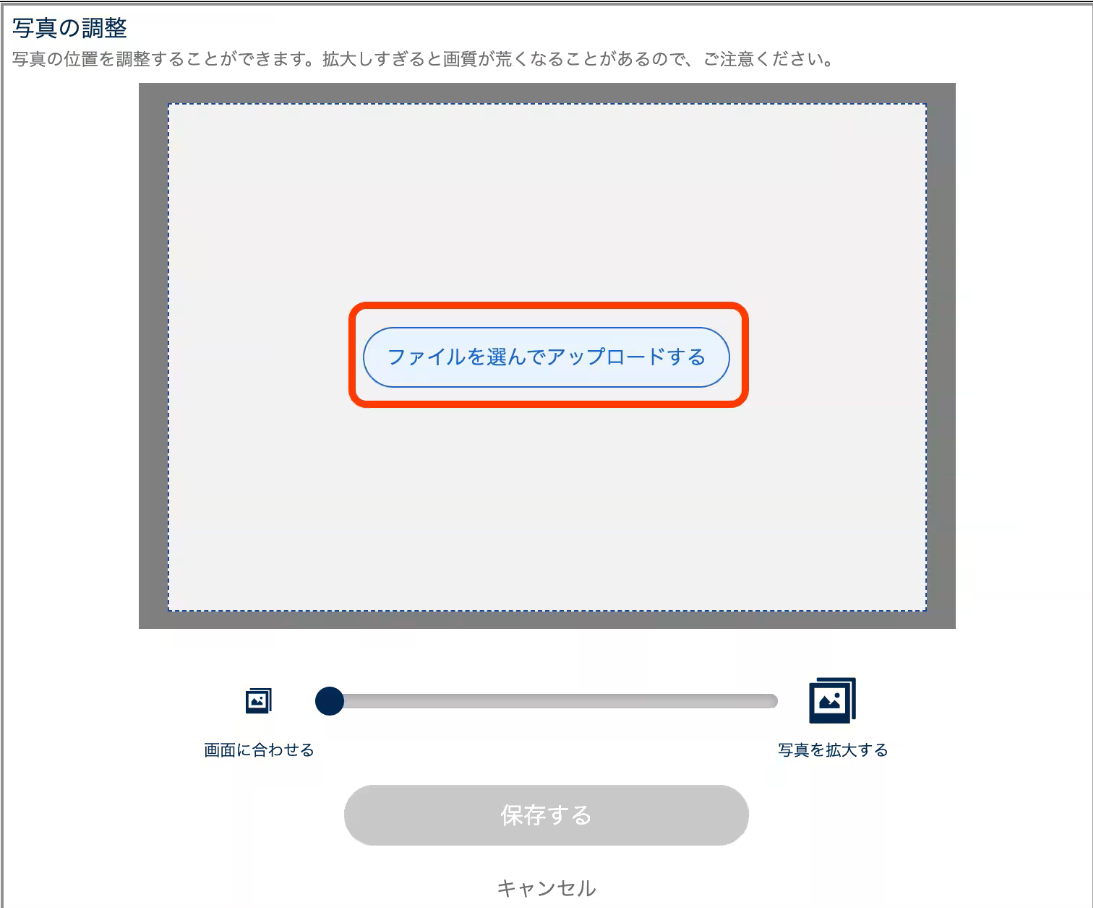
「ファイルを選んでアップロードする」をクリックし、ご自身の端末に保存いただいている画像より追加したい写真を選択します。
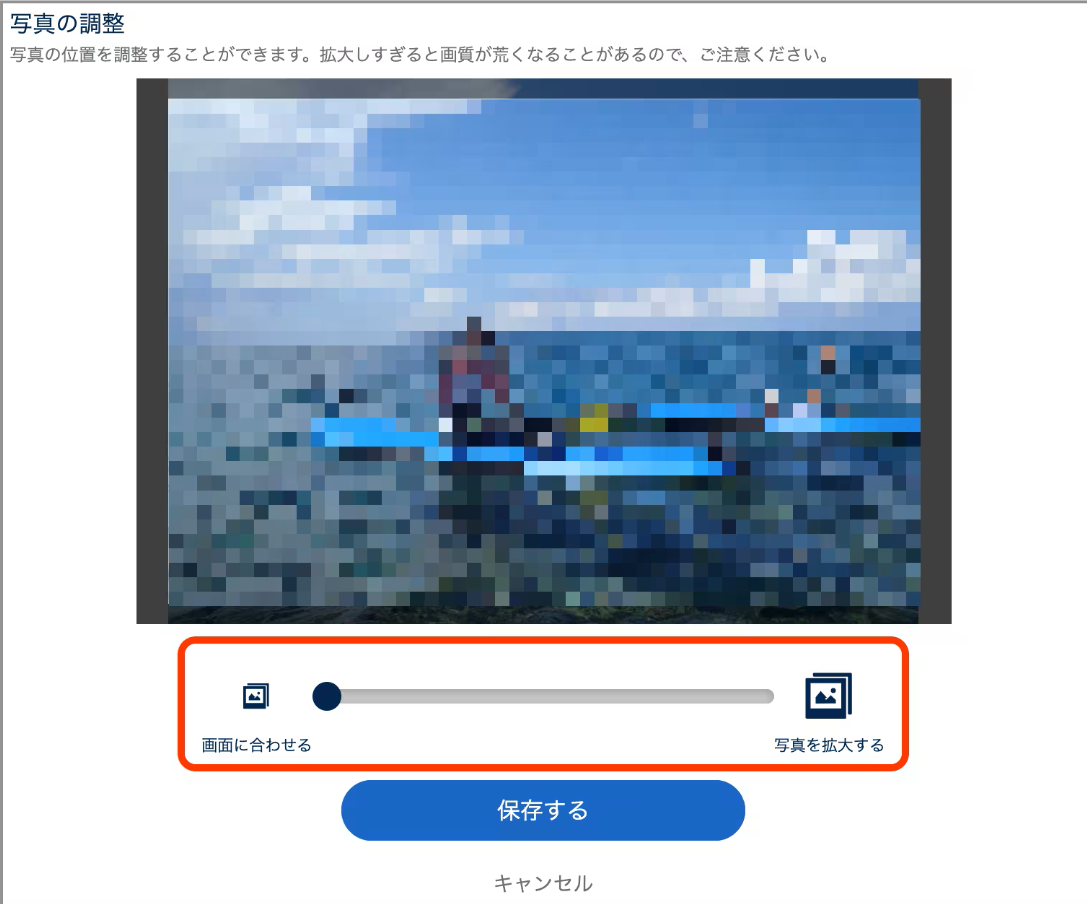
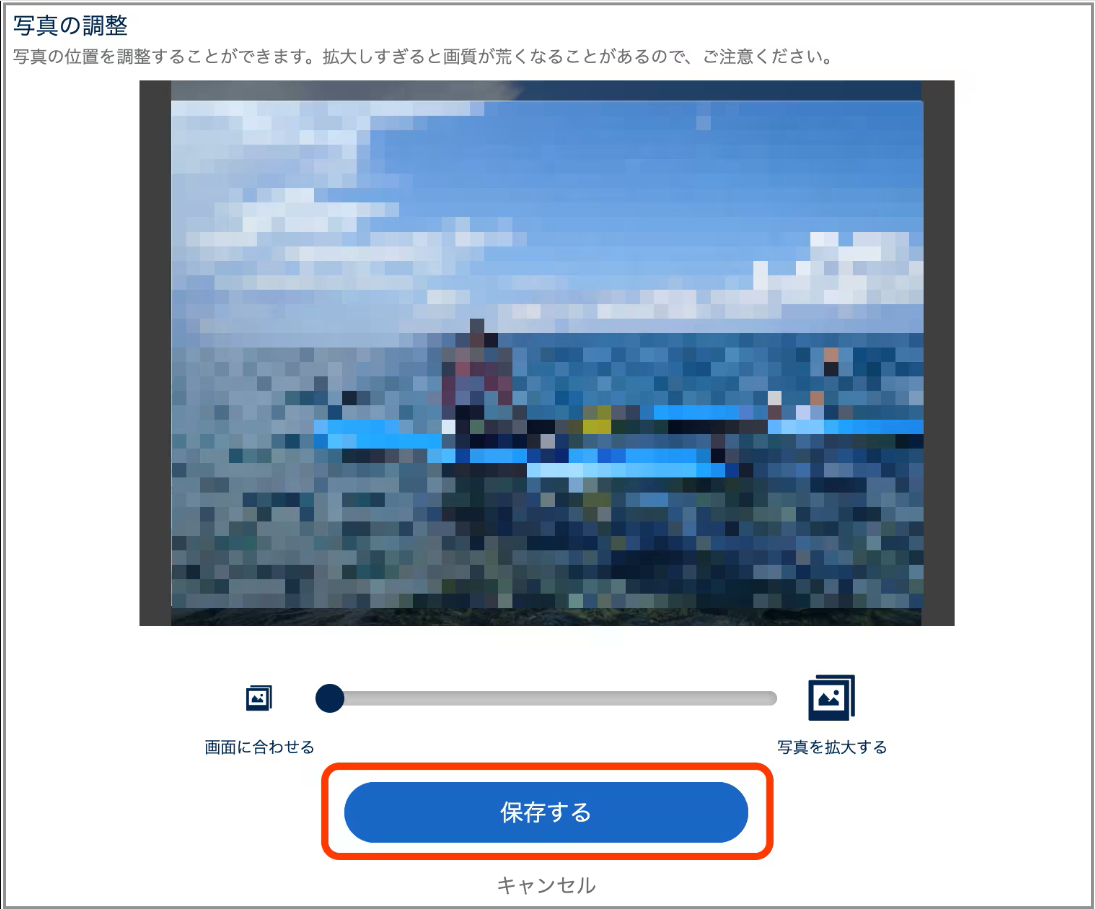
「保存する」をクリックし、画像を保存します。
画面下の「反映へすすむ」をクリックします。
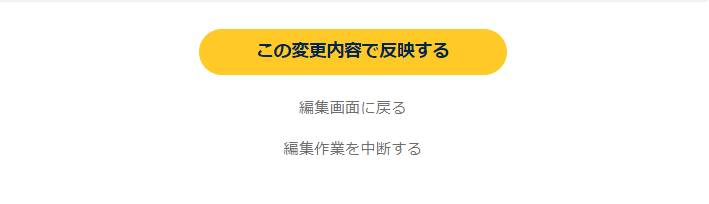
「この内容で反映する」をクリックし反映が完了します。