
【 アソビュー!】新しいプランを作成したい
【 アソビュー!】新しいプランを作成したい
〜新しくプランを作る際はアソビュ―!掲載ガイドラインをご確認の上作成いただくようお願いいたします〜
ーーーーーーーーーーーーーーーー
アソビュー!でプランを新しく作るときの操作方法についてご説明します。
より良いプランを作って、お客様へ素敵な思い出を届けましょう!
<プランを作るステップ>
プランを作るステップは大きく3つございます。
====
Step.1 プランを作る
Step.2 受け入れできる日にちの設定をする
Step.3 プランを公開する
====
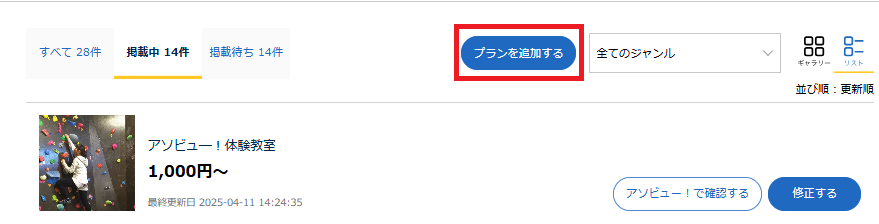
2.プラン一覧>画面上部の「プランを追加する」をクリックします。
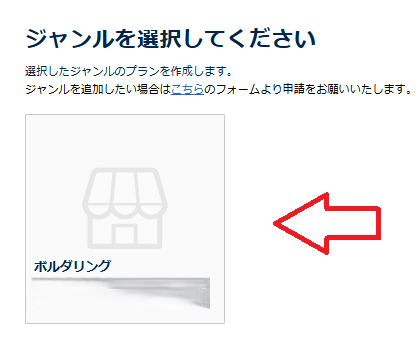
4.プランのタイトル〜質問事項まで、必要な項目を入力し、「プランを保存する」をクリックします。
====⚠️要注意⚠️====
「プランを保存する」ボタンは「必須項目」を全て入力したときに現れます。
「必須項目」全ての入力ができているか、をご確認ください!
=============
その後、入力した箇所に誤りがないか確認し、「この内容でプランを保存する」をクリックします。
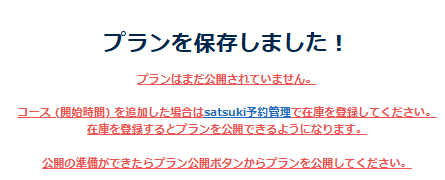
6.受け入れカレンダー設定後、satsuki商品管理>プラン一覧>「掲載待ち」のページにて「プランを公開する」をクリックし、プランを公開します。
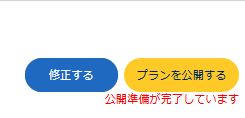
7.プラン公開後はプラン一覧ページ「掲載中」の項目より公開したプランが閲覧できます。
「アソビュー!で確認する」をクリックすると実際の販売ページを確認することができます。
お客様がご覧になるページを確認し、問題がないか最終チェックをお願いします!

プランの設定項目につきましては下記をご参照ください。
■基本情報
・プラン概要【必須項目】
(プランタイトル、プラン説明)
・アクティビティ詳細
・お知らせ
・参加資格
・準備していただくもの
(服装、持ち物)
■基本料金
・基本料金【必須項目】
・オプション
・割引設定
■写真
・写真【必須事項】
■アクセス【必須項目】
・集合場所・開催場所
■スケジュール
・コース(開始時間)【必須項目】
・所要時間と体験時間【必須項目】
・開催条件
■予約について
・決済方法【必須項目】
・キャンセルポリシー ※事前決済用
・予約受付条件【必須項目】
■その他
・注意事項
・質問事項
----------------
※ログインにはGoogleChromeのダウンロードが必要となります。こちらからダウンロードをお願いいたします。
※ログインIDとパスワードはsatsuki予約管理と同じです。
お忘れの方は【こちら】までお問い合わせください。
----------------