【ウラカタ予約】多言語機能の設定
【ウラカタ予約】多言語機能の設定
「多言語機能」とは・・・?
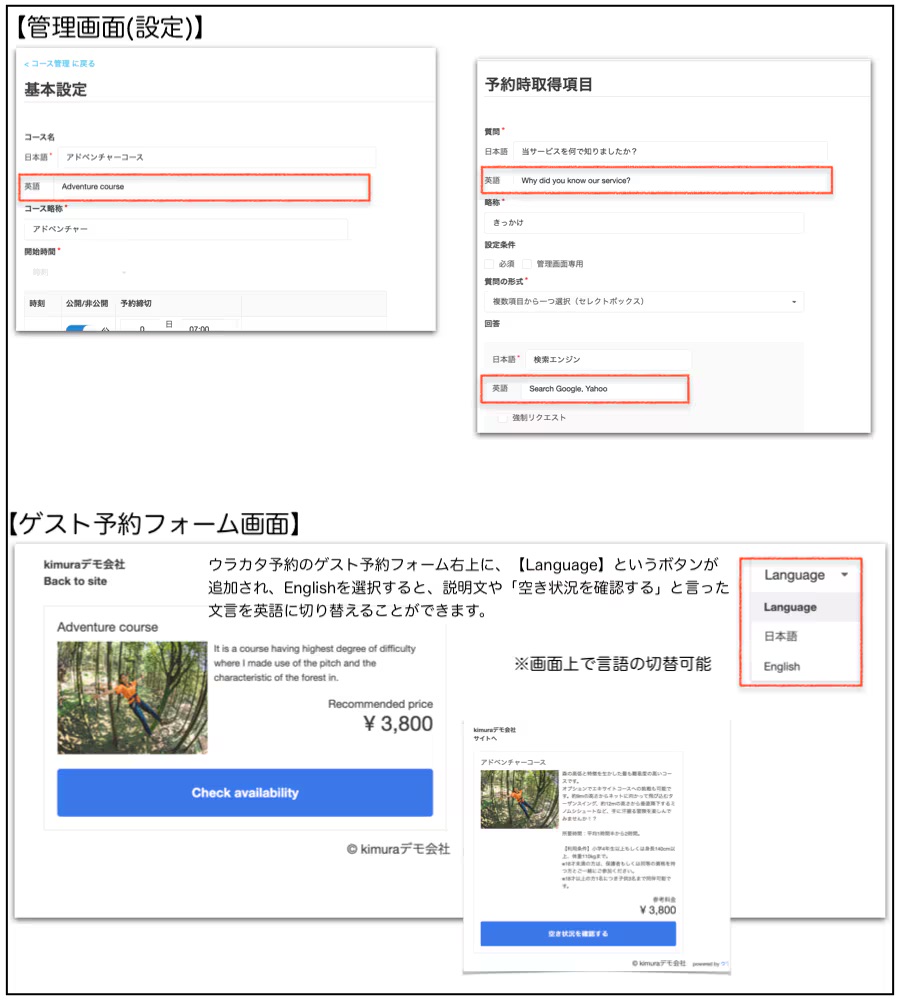
英語/簡体字/繁体字の表示内容やメール記載内容をオリジナル文面で作成し設定出来る機能です。
施設様自身で翻訳したテキストを予約フォームやお客様宛のメールに反映させることが可能です。
※多言語機能は「自動翻訳機能」ではありません。
<多言語機能で出来ること>
・多言語機能は、施設様側のオン/オフで設定切替が可能
・言語は、「英語」「簡体字」「繁体字」の3言語対応
・各設定画面より施設様自身で翻訳したテキスト入力が可能
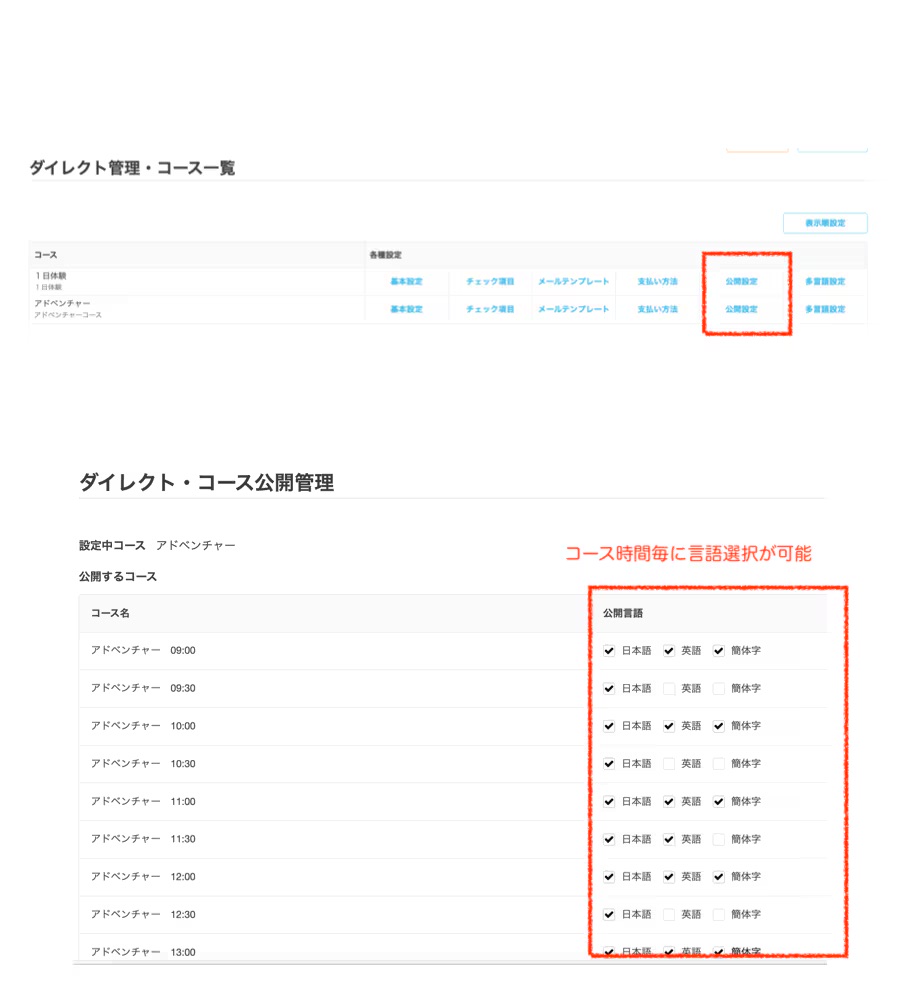
・コースによって、公開言語の選択が可能
・(複数店舗 で運用している場合)事業所によって、設定の有無の選択が可能
*******************
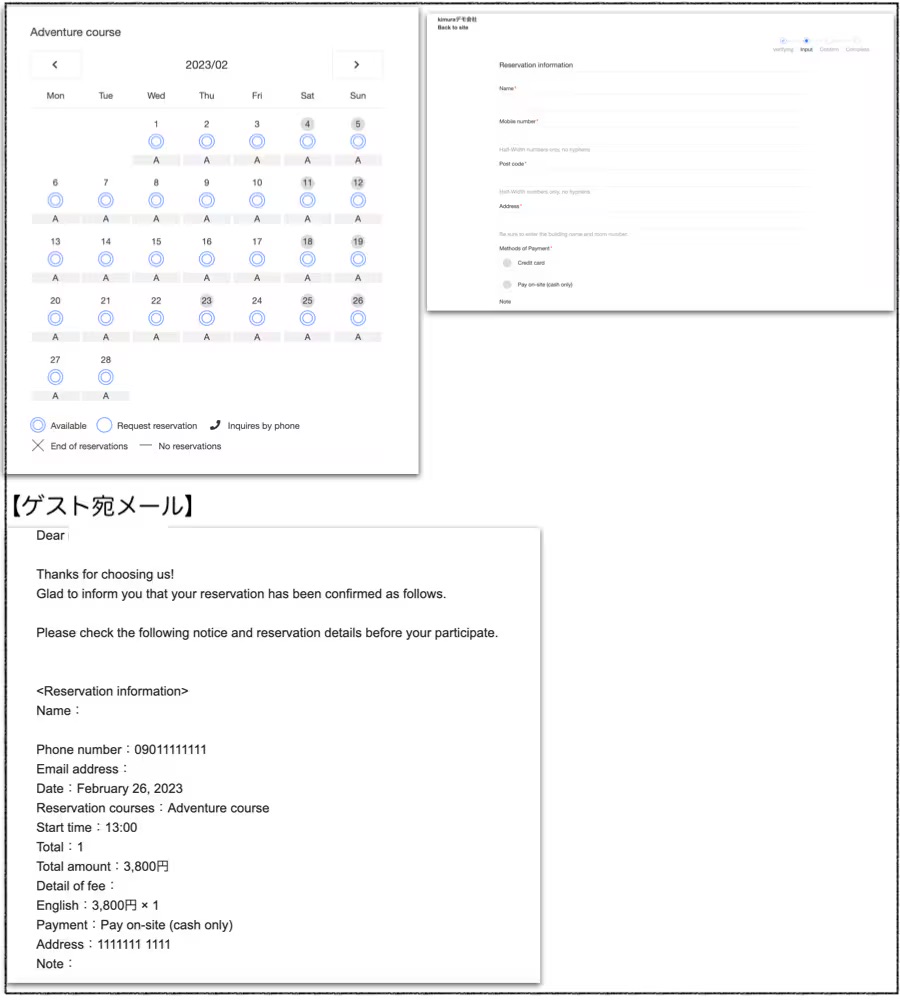
多言語対応機能をオン(有効化)すると、コース一覧、カレンダー、入力画面、確認画面、完了画面、メールの各項目が言語反映されます。
管理画面上には、各項目別に各言語の入力欄が追加されます。
_
◆設定方法
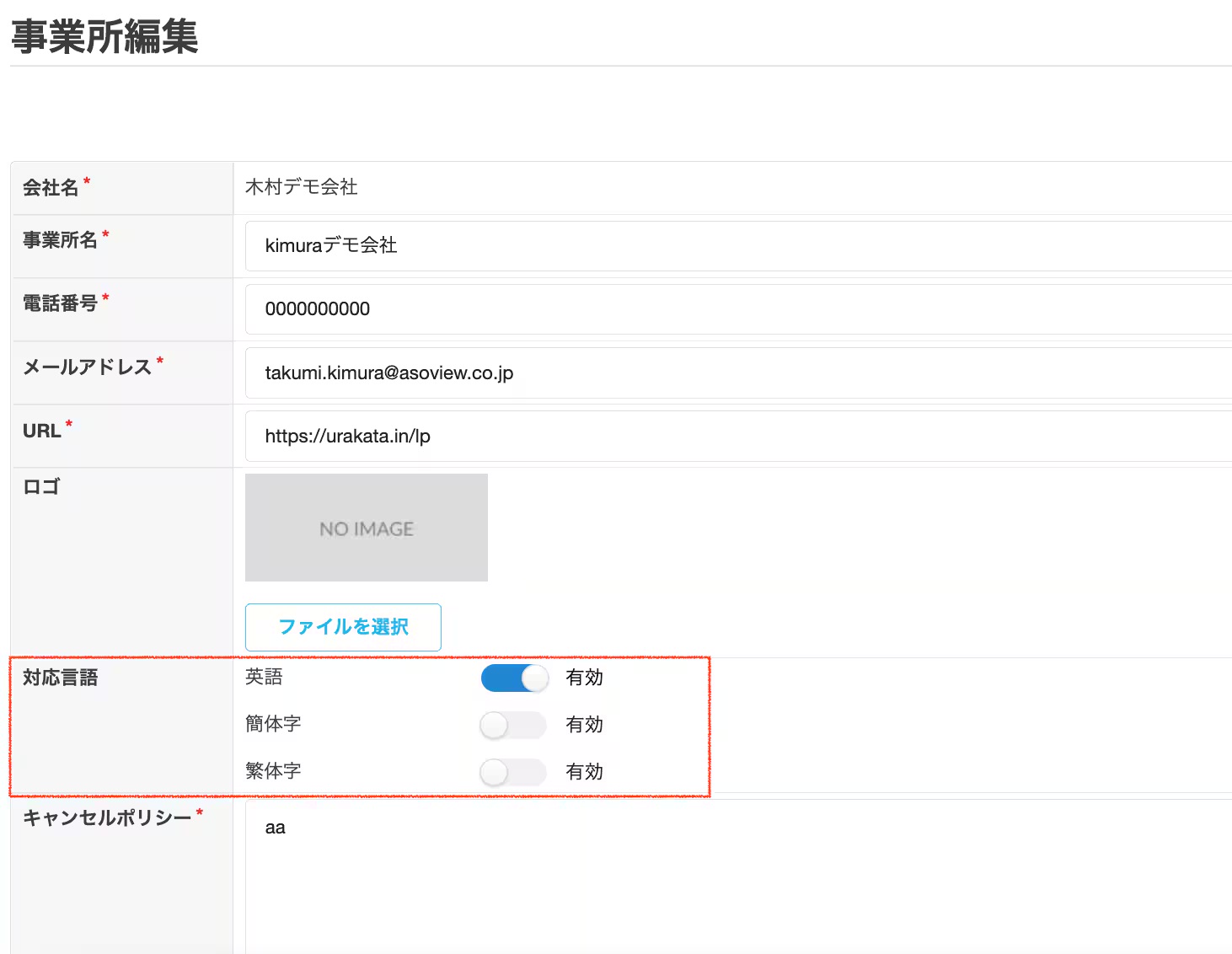
【A:多言語機能を有効にする】
1、ウラカタ予約 右上三本線>会社・事業所・メディア設定を選択します。
2、事業所編集ページ内「対応言語」にて、設定したい言語をオン(右側_青表示)にします。
3、最後に「保存」をクリックして完了です。
【B:各項目に該当言語のテキスト内容を入力する】
※自動翻訳機能ではございません
<入力設定が必要な項目箇所>
・コース管理_各種設定_基本設定
・コース管理_各種設定_料金
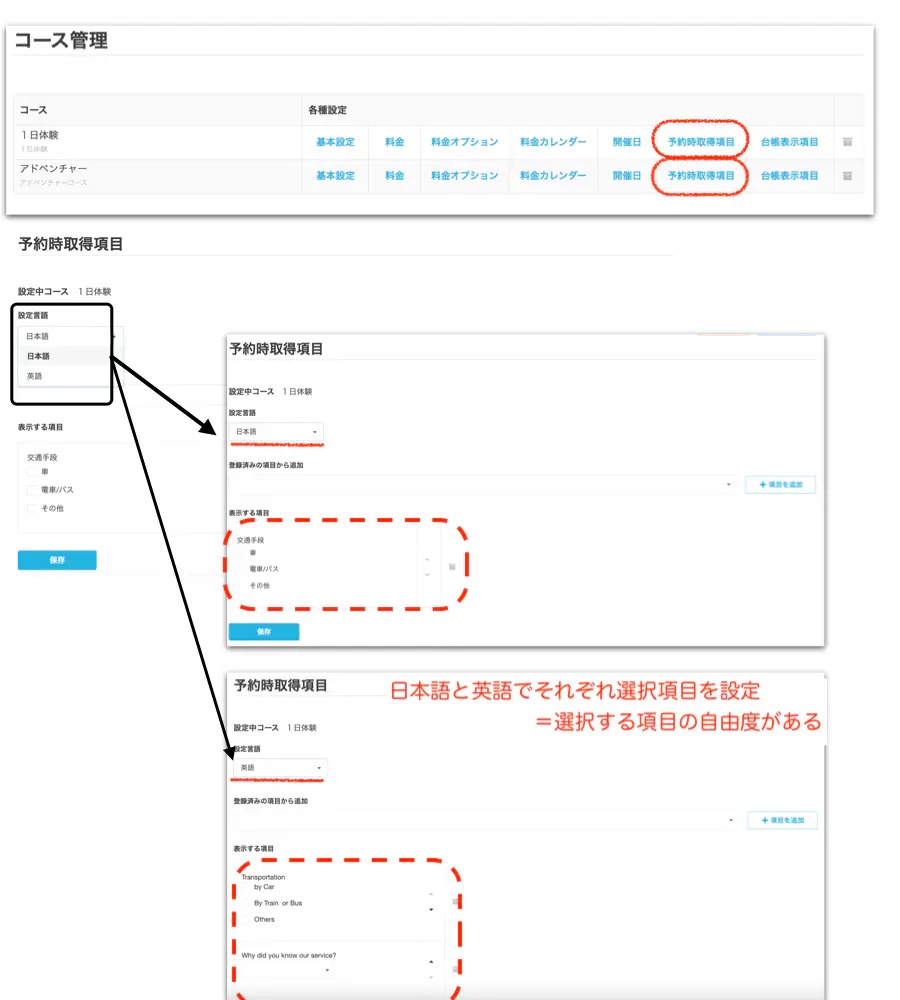
・コース管理_予約時取得項目
・ダイレクト設定_コース一覧_各種設定_基本設定 ※任意
・ダイレクト設定_お客様チェック項目一覧 ・ダイレクト設定_メールテンプレート一覧 ※任意
・会社・事業所・メディア設定_事業所編集(キャンセルポリシー)
【C:予約時取得項目、お客様チェック項目の設定】
予約時取得項目、お客様チェック項目は、作成した項目を言語ごとにそれぞれ設定します。
プルダウンで言語を選択し、該当する項目をそれぞれ設定してください。
なお、必ずしも設定する全ての言語の項目が同等/同数である必要はありません。
例えば「英語」のみで表示させたい項目があっても構いません。
つまり、インバウンド向けのみに質問したい項目を作成することも可能となります。
【D:多言語テキストの公開】
Bで提示している全箇所のテキスト入力が完了したら、公開設定をします。
1、ウラカタ予約 右上三本線>ダイレクト設定>コース一覧の順にクリックします。
2、「公開設定」にて、コース時間毎に公開したい言語にチェックを入れます。
3、「保存」をクリックし、完了です。